
Conectar ManyChat con WhatsApp es un proceso sencillo, pero requiere cumplir con ciertos pasos. A continuación, te mostramos cómo hacerlo paso a paso para que puedas comenzar a automatizar conversaciones en este canal de mensajería.
Lo que debes tener a la mano o listo al conectar WhatsApp con Manychat.
- Debes tener una cuenta de Facebook y estar autenticado.
- Tener a la mano un nuevo número de teléfono(no uses tu personal).
- El nuevo número solo servirá para recibir los mensajes de tus clientes hacia la plataforma de Manychat.
A continuación los pasos para conectar WhatsApp y Manychat:
1. Lo primero que haremos es ir al sitio www.manychat.com⭜
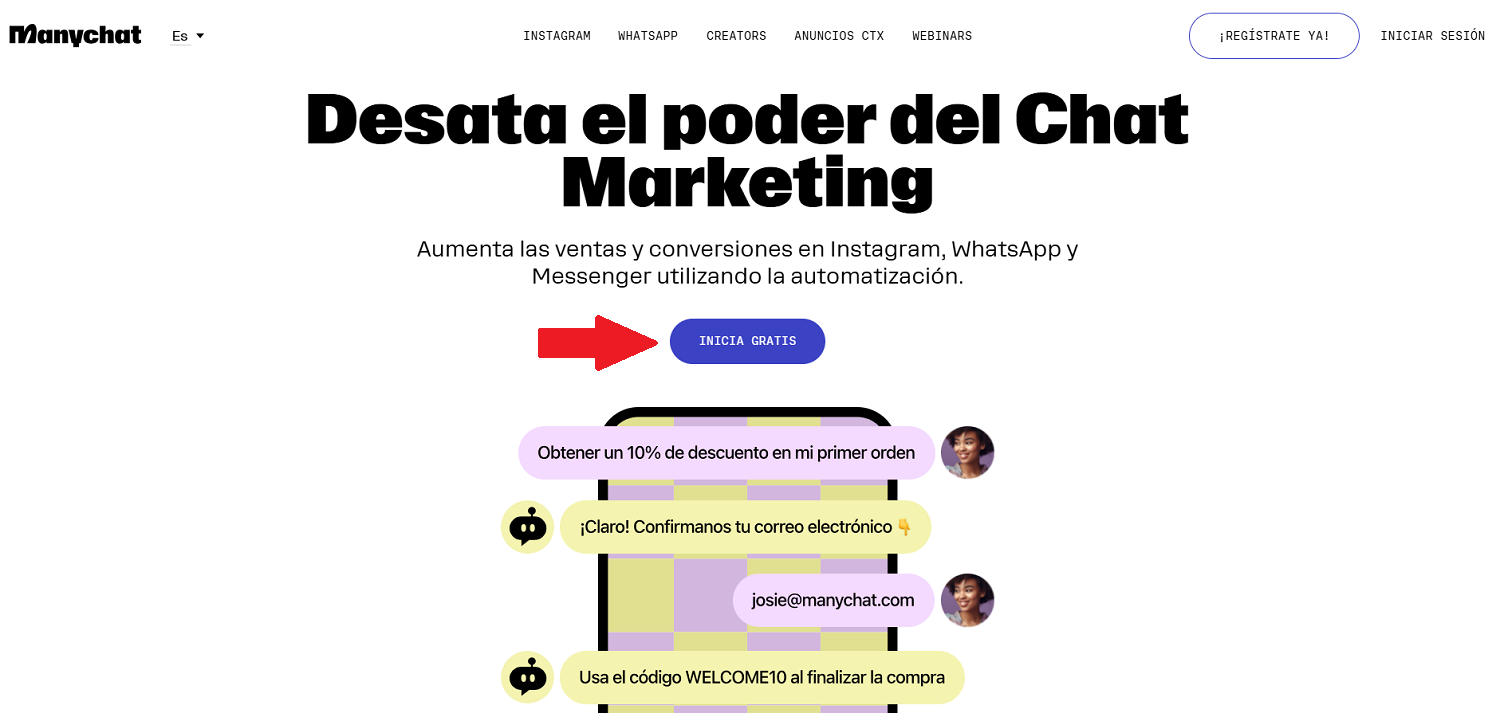
2. Ahora, estando el sitio oficial de Manychat debes hacer clic en el botón «INICIA GRATIS» como muestra la imagen abajo.
3. En esta página debes elegir la opción WhatsApp.

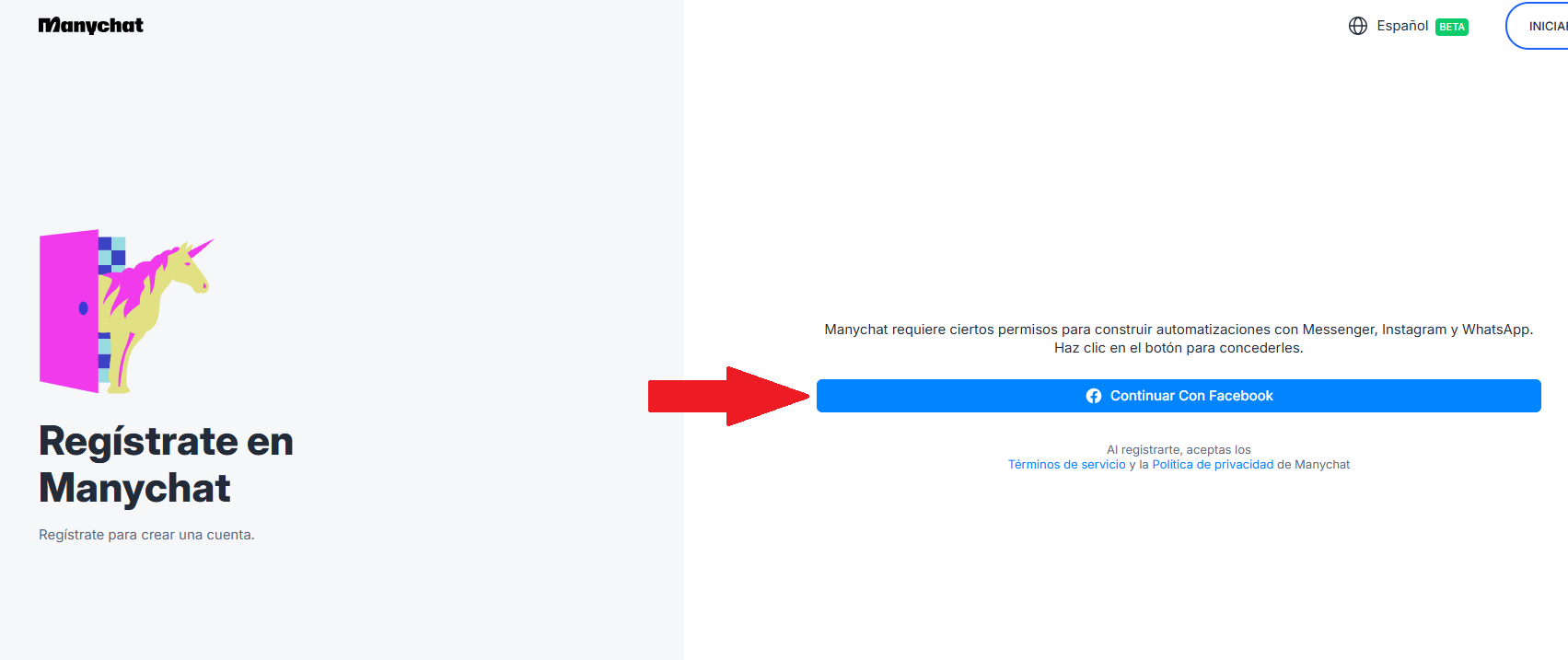
4. Debemos ahora autenticarnos con nuestra cuenta de Facebook.
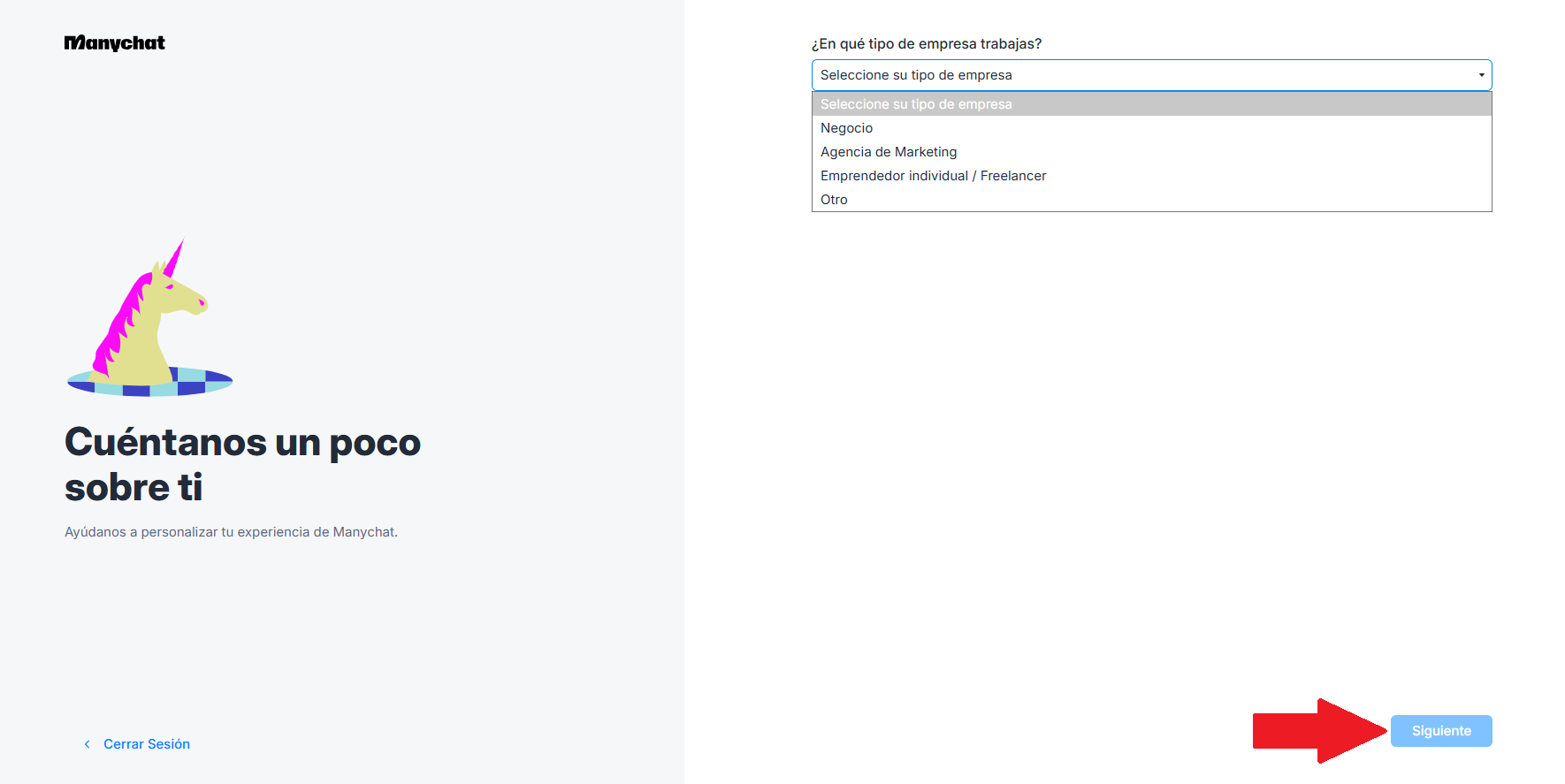
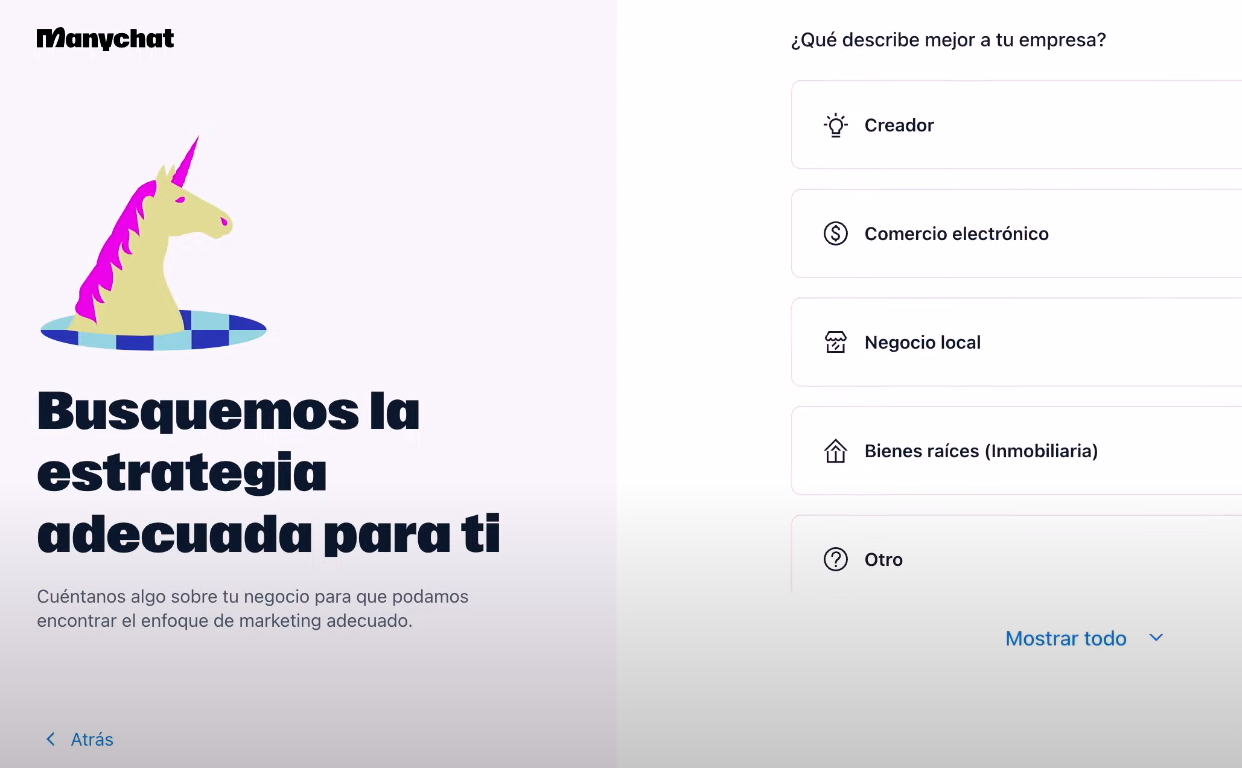
5. Después que te autentiques debes elegir a continuación en que Tipo de Empresa te encuentras, esto con el fin de personalizar mejor la experiencia con Manychat.
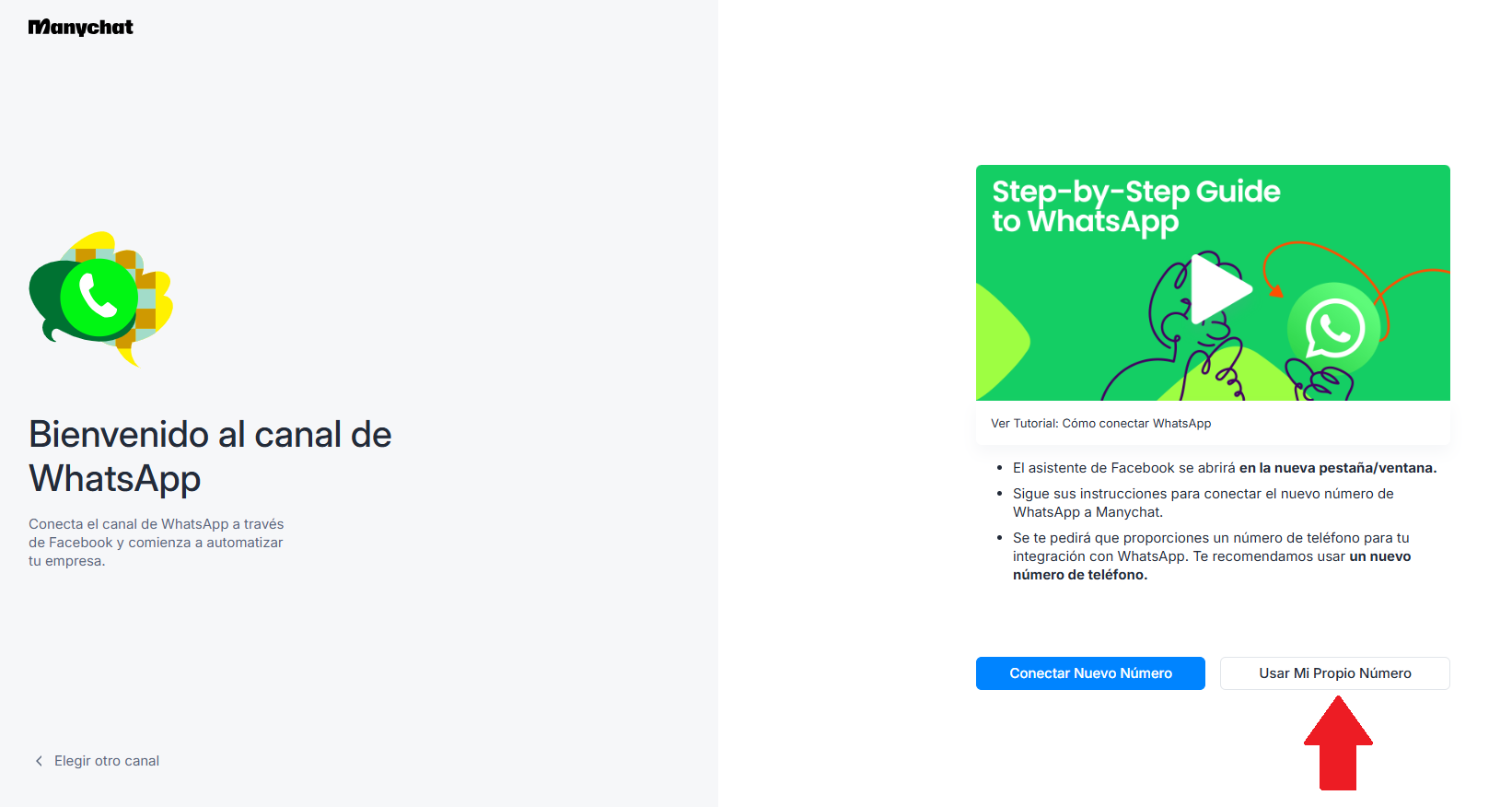
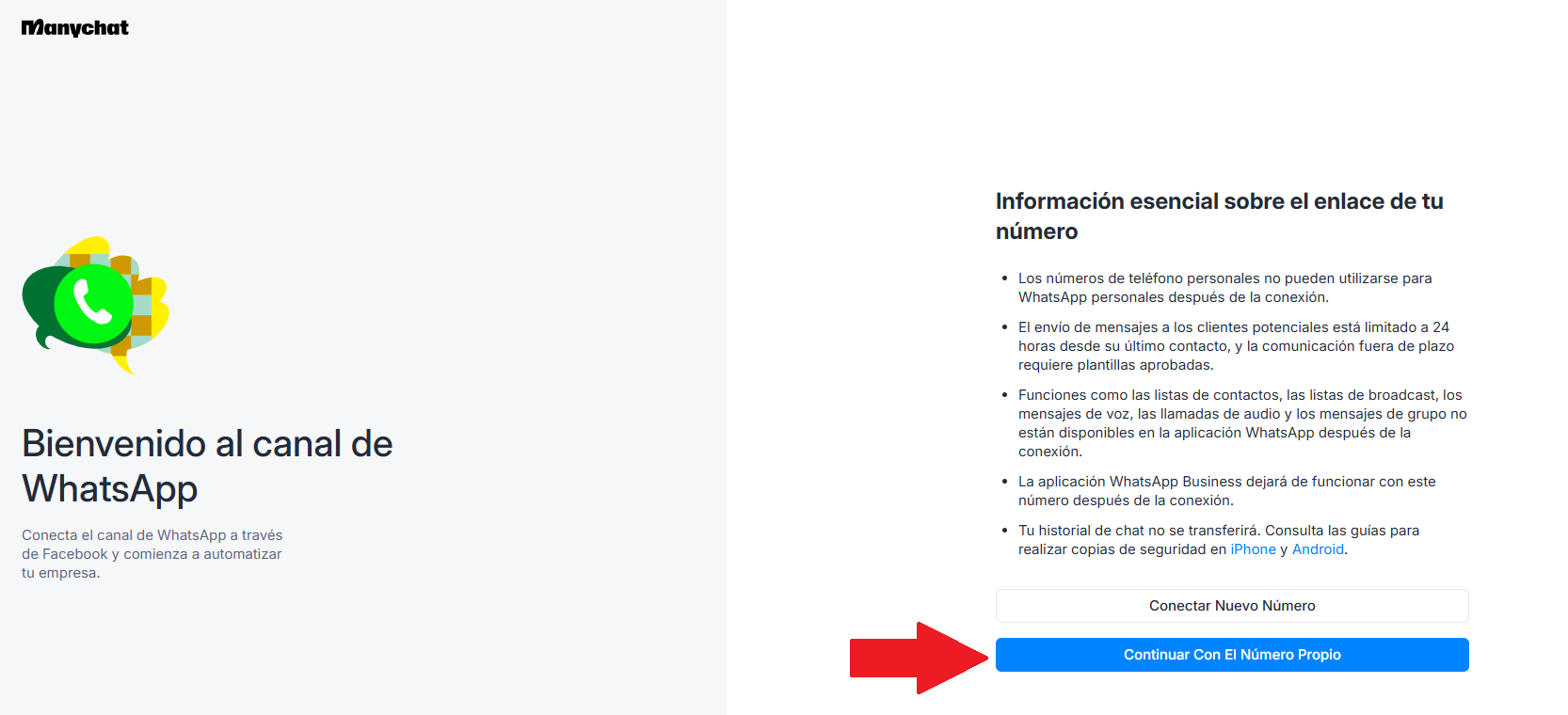
6. Ahora debemos hacer clic en el botón «Usar Mi Propio Numero», esta opción nos permitirá agregar un nuevo numero que hayamos comprado con anterioridad, recuerda que no podrás utilizar este numero para hacer llamadas o utilizar WhatsApp en el teléfono, solo funcionará para recibir los mensajes en Manychat.
7. Confirmamos con la opción «Continuar Con El Número Propio».
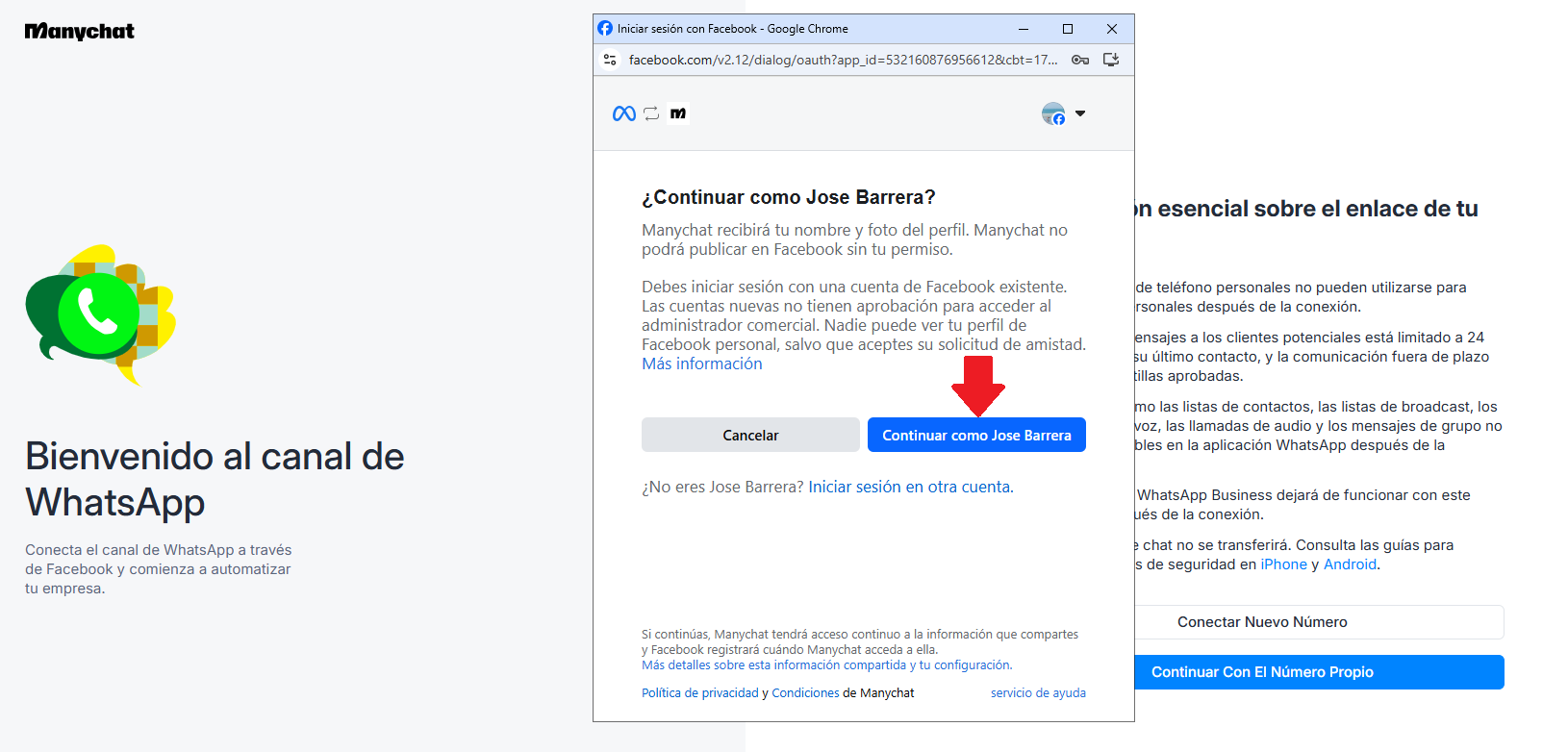
8. Nos saldrá una nueva ventana emergente para autenticar y confirmar con tu cuenta de Facebook.
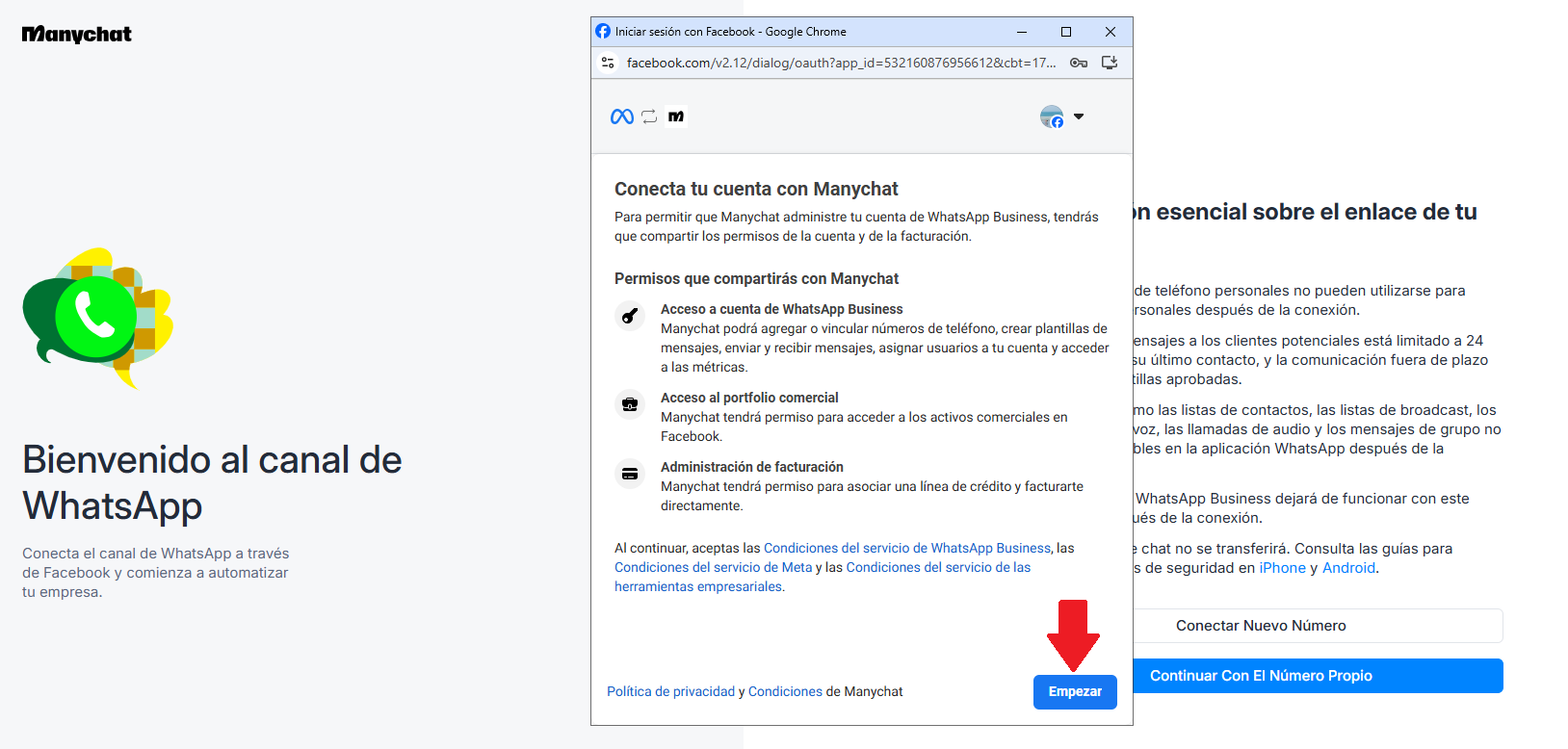
9. Ahora empezaremos a conectar la cuenta con Manychat, debes hacer clic en el botón «Empezar».
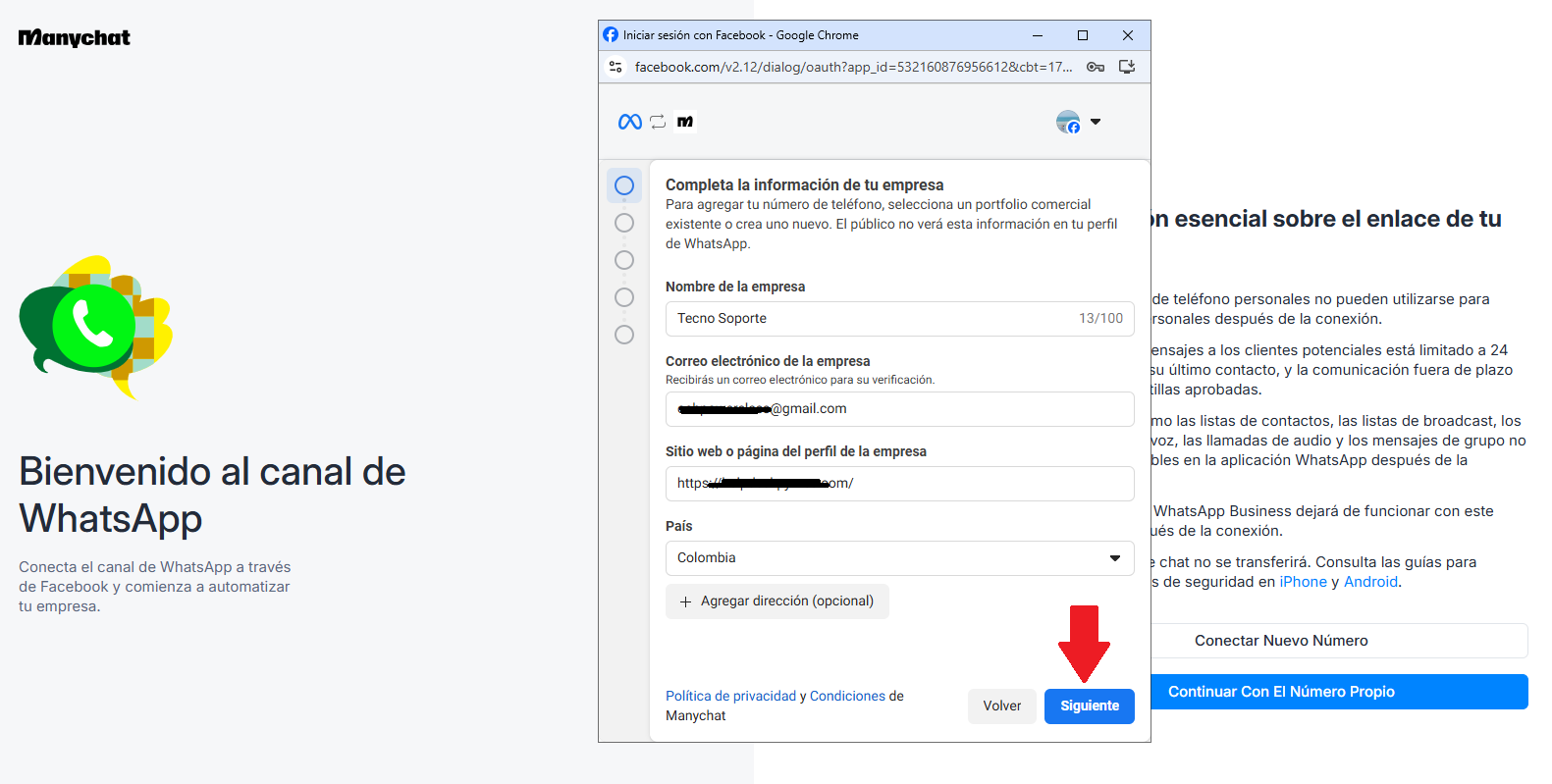
10. En la siguiente ventana debes completar la información de tu empresa o negocio, si dispones de un portafolio existente se debe colocar automáticamente, o de lo contrario puedes agregar esos datos de manera manual.
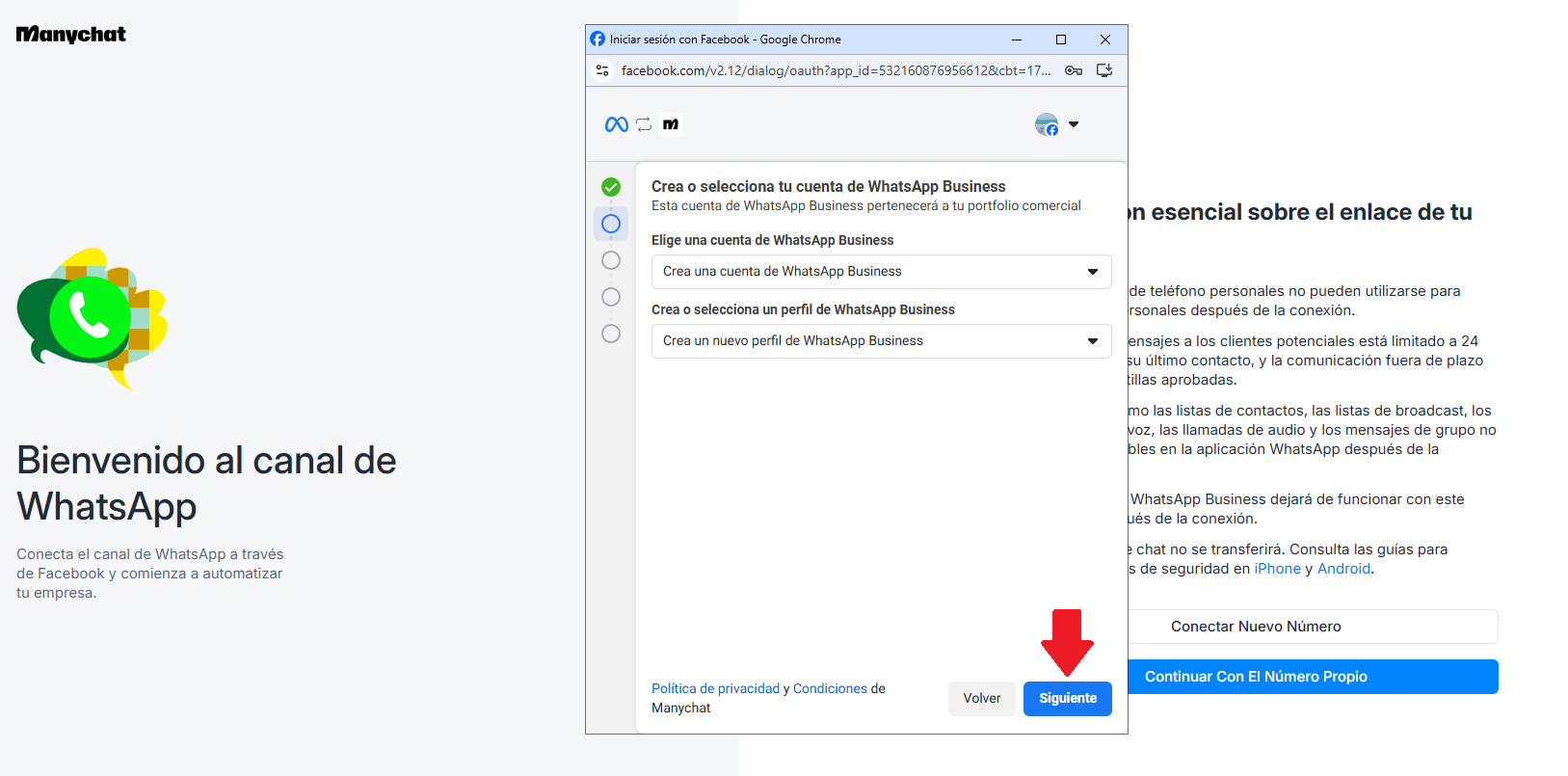
11. Ahora en la siguiente ventana crearemos la cuenta y un nuevo perfil de WhatsApp Business, deja las opciones como se muestran en la imagen y luego en el botón siguiente.
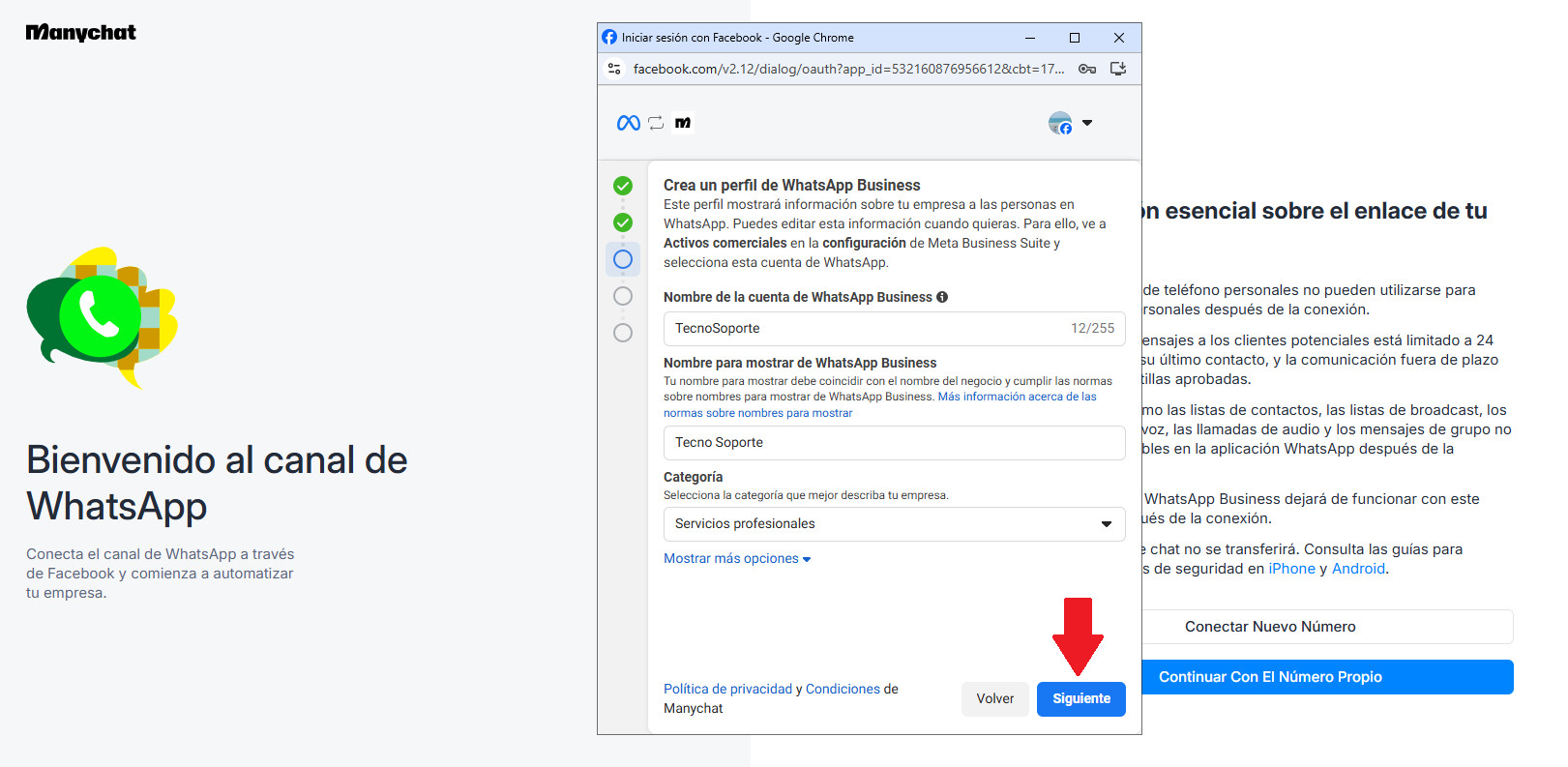
12. Ahora en la siguiente ventana agregaremos la información del perfil de WhatsApp Business, deberás colocar la información que más se adapte a las necesidades de el negocio.
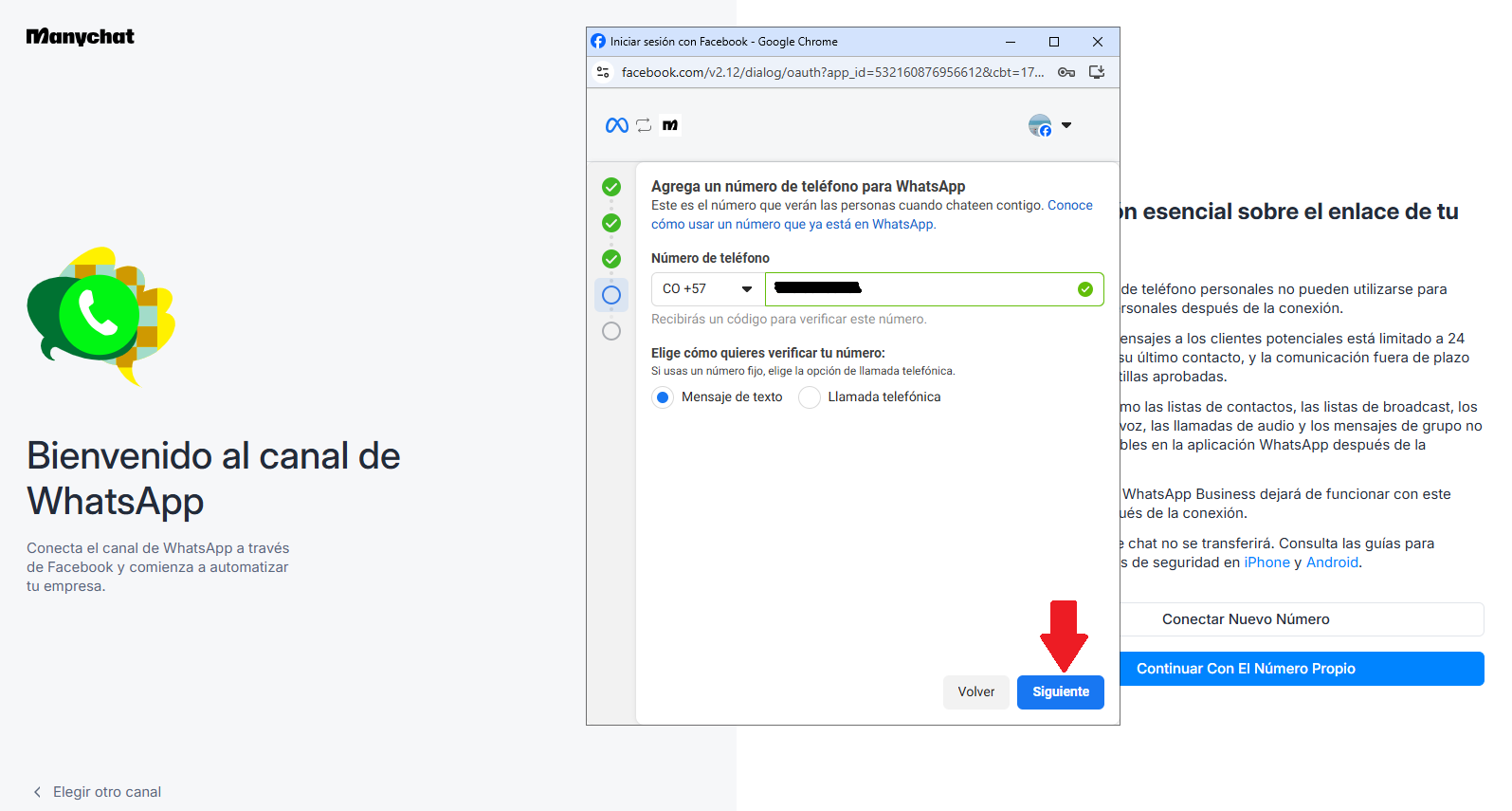
13. Ahora debes agregar el número que adquiriste con tu operador, debes indicar el indicativo de tu país, el número de teléfono y elegir el medio para verificarlo, cuando haga clic en el Botón siguiente le aparecerá otra ventana para agregar el código enviado, luego debe finalizar.
14. Ahora activaremos la prueba PRO por 14 días para poder crear un chatbot y probar la automatización con WhatsApp. Para activar esta Prueba de 14 días debes agregar una tarjeta de crédito, luego antes que se cumplan los 14 días puedes retirar la tarjeta en la parte de facturación de la plataforma para que no te cobren, porque luego pasado esos días Manychat cobrar $15 dólares que es el plan inicial.

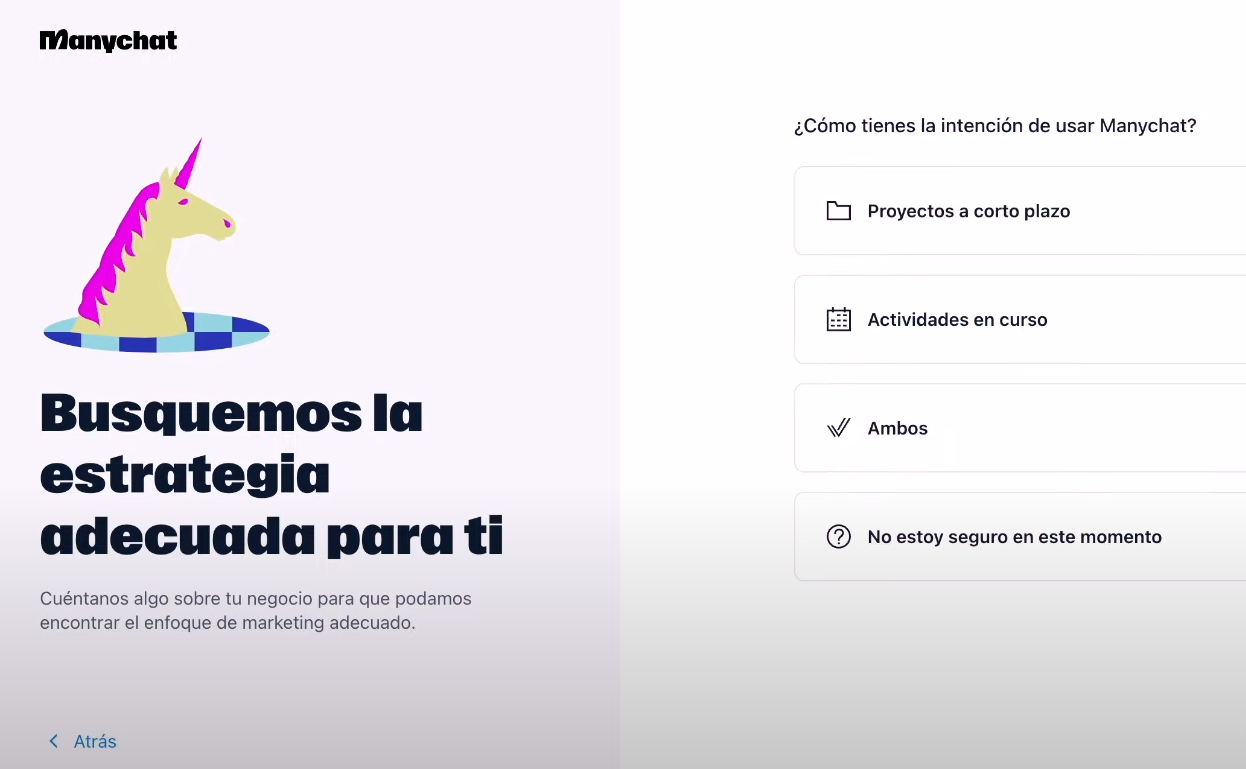
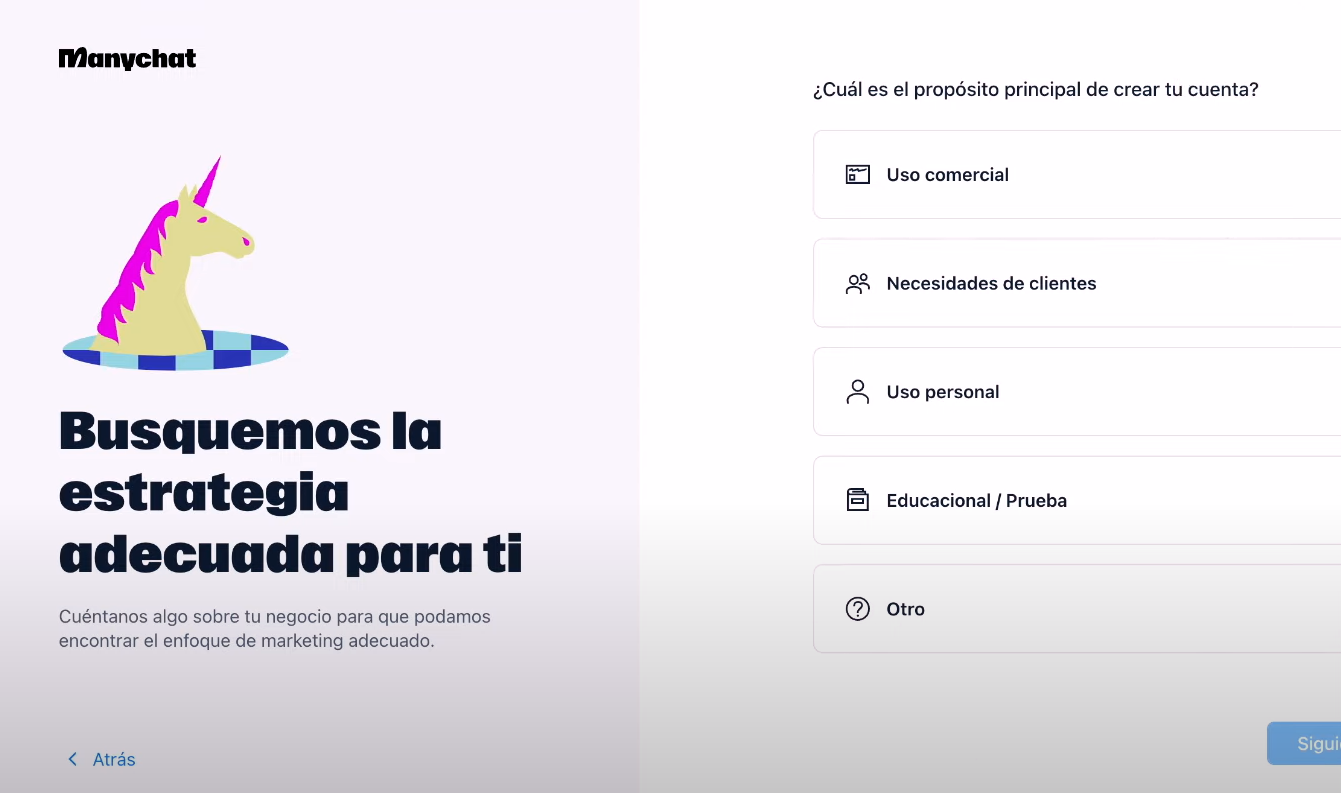
15. Ahora la plataforma te hará una encuesta para elegir los recursos y plantillas adecuadas de su negocio.
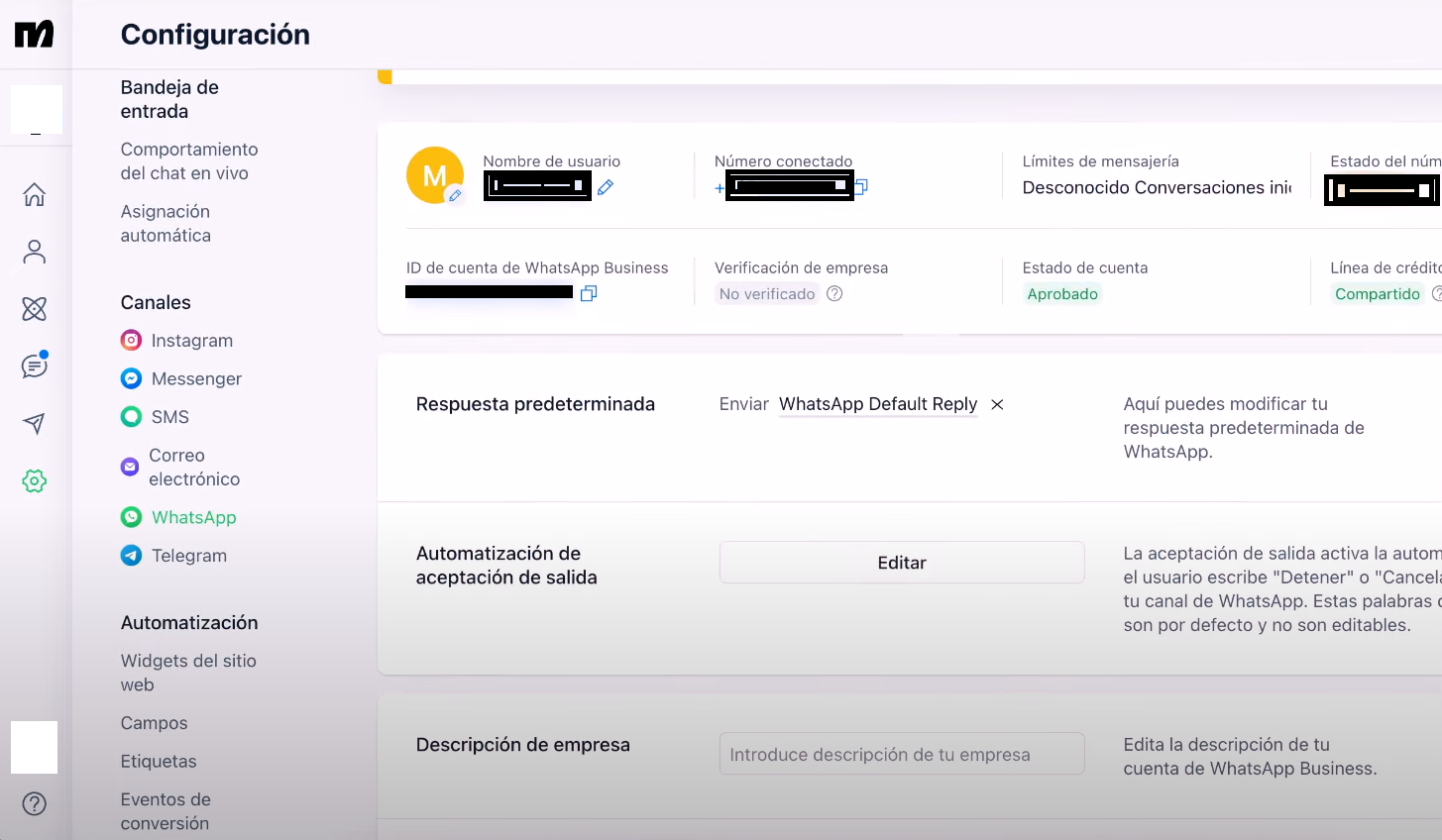
16. Luego de los pasos anteriores la plataforma lo redireccionará al panel de Manychat.
17. Para crear y seguir aprendiendo sobre los Chatbots con Manychat lo invito ingresar a Youtube y buscar «Manychat y WhatsApp» y filtrar la búsqueda por «fecha de carga» «este año», esto con el fin de estar al tanto de las nuevas funcionalidades que van saliendo.